
एरर कंडीशन तय करके प्रोसेसिंग को ब्रांच करना
Power Automate Desktop में उपलब्ध हर ऐक्शन में होने वाली संभावित एरर पहले से परिभाषित होती हैं।
एरर होने पर, उसके प्रकार के अनुसार प्रोसेसिंग को अलग-अलग ब्रांच में भी भेजा जा सकता है।
इस लेख में होने वाली हर एरर के अनुसार प्रोसेसिंग को ब्रांच करने का तरीका समझाया गया है।
एरर सेटिंग्स का विवरण
Section titled “एरर सेटिंग्स का विवरण”ऐक्शन सेट करते समय, ऐक्शन एडिट करने वाली विंडो के नीचे बाईं ओर “On error” नाम का एक बटन होता है।
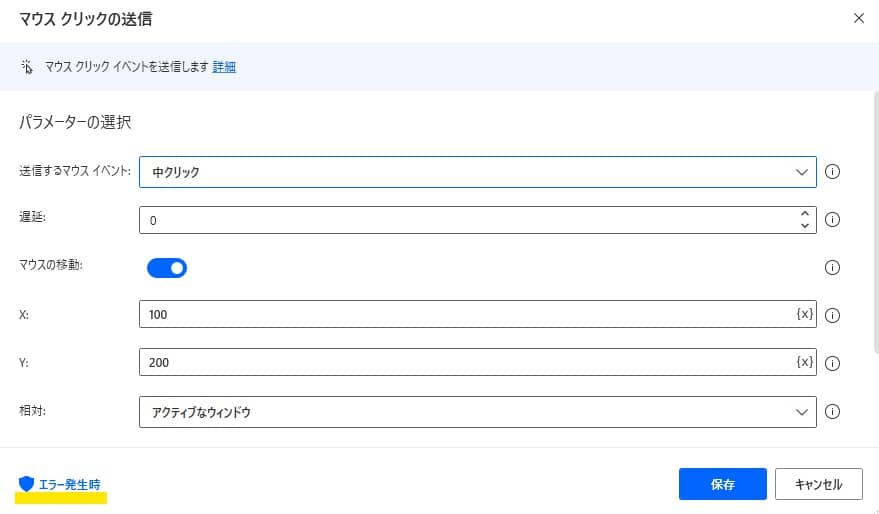
इस पर क्लिक करने पर, एरर आने पर ऐक्शन को फिर से आज़माना है या नहीं (डिफ़ॉल्ट रूप से 2 सेकंड के अंतराल पर 1 बार), इसे नियंत्रित करने के साथ-साथ, सभी एरर के लिए या उस ऐक्शन में हो सकने वाली हर अलग एरर के लिए यह सेट किया जा सकता है कि एरर आने पर क्या किया जाए।
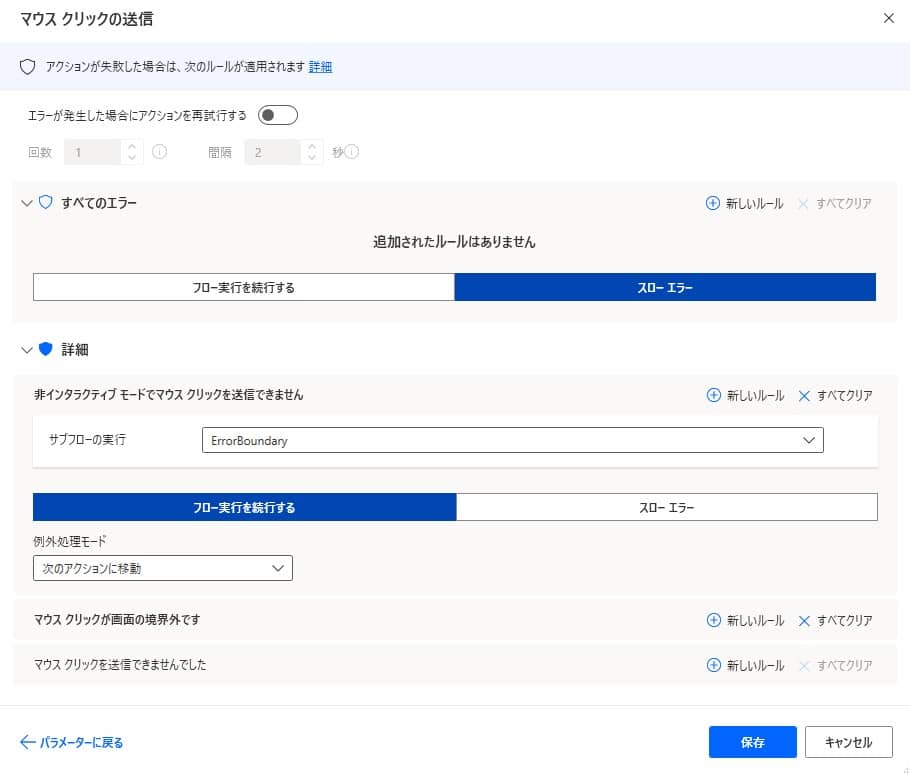
शुरुआती स्थिति में सभी एरर “Throw error” पर सेट होती हैं। इस स्थिति में एरर आने पर, अगर ऐक्शन किसी “On block error” ब्लॉक के अंदर है, तो सबसे अंदर वाला ब्लॉक एरर को कैच करता है, और उस ब्लॉक में परिभाषित प्रोसेसिंग चलती है। अगर ऐक्शन किसी ब्लॉक के अंदर नहीं है, तो फ़्लो एरर के साथ रुक जाता है।
अगर इसे “Continue flow run” पर बदल दिया जाए, तो एरर थ्रो नहीं होती, और एरर-हैंडलिंग ब्लॉक की प्रोसेसिंग भी नहीं चलती। आगे क्या हो, इसके लिए “Go to next action”, “Repeat action” और “Go to label” में से चुना जा सकता है। साथ ही, “New rule” से एरर आने पर किसी वेरिएबल में वैल्यू सेट की जा सकती है या कोई सबफ़्लो चलाया जा सकता है।
इसे ऐसे समझें, जैसे हर ऐक्शन के स्तर पर एरर-हैंडलिंग ब्लॉक लागू किया गया हो।
हर एरर के अनुसार फ़्लो को ब्रांच करना
Section titled “हर एरर के अनुसार फ़्लो को ब्रांच करना”इमेज में “Send mouse click” ऐक्शन की एरर सेटिंग स्क्रीन दिखाई गई है।
“Advanced” खोलने पर उस ऐक्शन में हो सकने वाली सभी एरर दिखाई देती हैं।
यहाँ एरर आने पर चलने वाला फ़्लो परिभाषित करके, एरर के अनुसार प्रोसेसिंग को ब्रांच किया जा सकता है।
उदाहरण के लिए, अगर “Can’t send mouse click in non interactive mode” एरर आती है, तो प्रोसेसिंग को सिर्फ़ नॉन-इंटरैक्टिव मोड के लिए बने फ़्लो में भेजा जा सकता है।