
फ़ाइल और टेक्स्ट को डिक्रिप्ट करना
इस लेख में एन्क्रिप्ट किए गए टेक्स्ट डेटा को डिक्रिप्ट करने का तरीका समझाया गया है।
एन्क्रिप्शन तकनीक और ध्यान देने वाली बातें
Section titled “एन्क्रिप्शन तकनीक और ध्यान देने वाली बातें”यहाँ AES नाम की एन्क्रिप्शन तकनीक का इस्तेमाल किया जाएगा।
यह तकनीक आज भी कई जगहों पर इस्तेमाल होती है। रोज़मर्रा का एक उदाहरण लें, तो Wi-Fi राउटर और डिवाइस के बीच कनेक्शन (WPA2 / WPA3) में भी इसका इस्तेमाल होता है।
ब्रूट फ़ोर्स (हर संभव कॉम्बिनेशन आज़माने) से इसे तोड़ना मुश्किल है, और अगर की (key) की लंबाई 256 बिट रखी जाए, तो माना जाता है कि ब्रूट फ़ोर्स से इसे किसी व्यावहारिक समय में डिक्रिप्ट करना असंभव है।
यह सिमेट्रिक-की एन्क्रिप्शन की श्रेणी में आता है, और एन्क्रिप्शन और डिक्रिप्शन, दोनों के लिए एक ही पासवर्ड की ज़रूरत होती है।
इसलिए अगर पासवर्ड खो जाए, तो डेटा को डिक्रिप्ट करके उसकी मूल स्थिति में वापस लाना संभव नहीं रहता।
अगर आपने Power Automate Desktop से AES का उपयोग करके एन्क्रिप्शन किया है, तो डिक्रिप्शन के लिए पासवर्ड को हमेशा कहीं सुरक्षित नोट करके रखें।
साथ ही, इस लेख में डिक्रिप्ट करने का तरीका बताया गया है, लेकिन जैसा ऊपर बताया गया है, ब्रूट फ़ोर्स से इसे तोड़ना बहुत मुश्किल है।
अगर आप पासवर्ड भूल गए हों, तब भी अगर आपको एन्क्रिप्शन एल्गोरिदम पता है और पासवर्ड में अक्षर कम हैं, तो शायद इसे डिक्रिप्ट किया जा सके, लेकिन यह बहुत व्यावहारिक नहीं है।
कृपया ध्यान दें कि यह जानकारी सिर्फ़ उस स्थिति के लिए है, जहाँ Power Automate Desktop से एन्क्रिप्ट किए गए डेटा को उसी पासवर्ड से डिक्रिप्ट किया जाता है।
पासवर्ड सेट करने का तरीका
Section titled “पासवर्ड सेट करने का तरीका”जैसा ऊपर बताया गया है, AES से एन्क्रिप्ट और डिक्रिप्ट करने के लिए पासवर्ड की ज़रूरत होती है।
पासवर्ड को सीधे टाइप करके या वेरिएबल के ज़रिए, कई तरीकों से सेट किया जा सकता है, लेकिन हमारी सलाह है कि संवेदनशील (sensitive) के रूप में मार्क किए गए इनपुट वेरिएबल का इस्तेमाल करें।
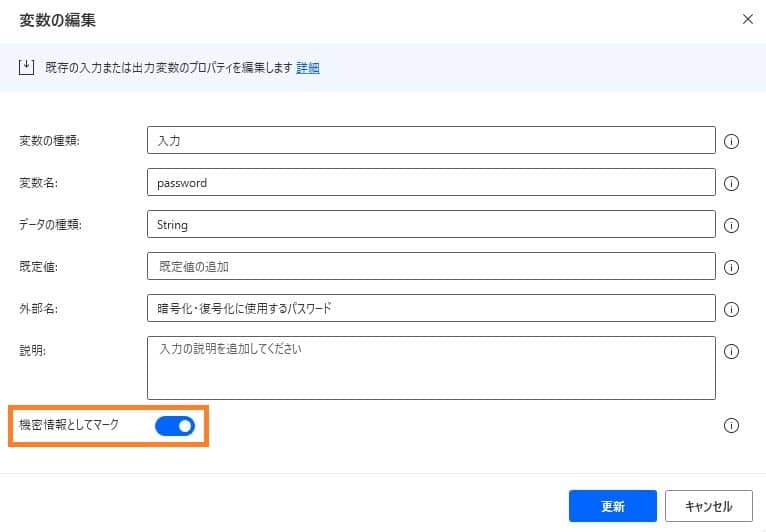
इस तरीके से फ़्लो सेट करते समय और चलाते समय, दोनों ही स्थितियों में पासवर्ड सुरक्षित रहता है।
किसी खास टेक्स्ट डेटा को डिक्रिप्ट करना
Section titled “किसी खास टेक्स्ट डेटा को डिक्रिप्ट करना”पहले से एन्क्रिप्ट की गई किसी खास स्ट्रिंग को डिक्रिप्ट करने के लिए “Decrypt text with AES” ऐक्शन का इस्तेमाल करें।
“Decrypt text with AES” ऐक्शन का विवरण
Section titled ““Decrypt text with AES” ऐक्शन का विवरण”इस ऐक्शन में ये पैरामीटर होते हैं।
| पैरामीटर का नाम | वैल्यू |
|---|---|
| Encoding | डिक्रिप्ट किए गए टेक्स्ट की एन्कोडिंग (कैरेक्टर एन्कोडिंग) |
| Text to decrypt | डिक्रिप्ट किया जाने वाला टेक्स्ट (Base64 फ़ॉर्मेट की स्ट्रिंग) |
| Decryption key | डिक्रिप्शन के लिए इस्तेमाल होने वाला पासवर्ड |
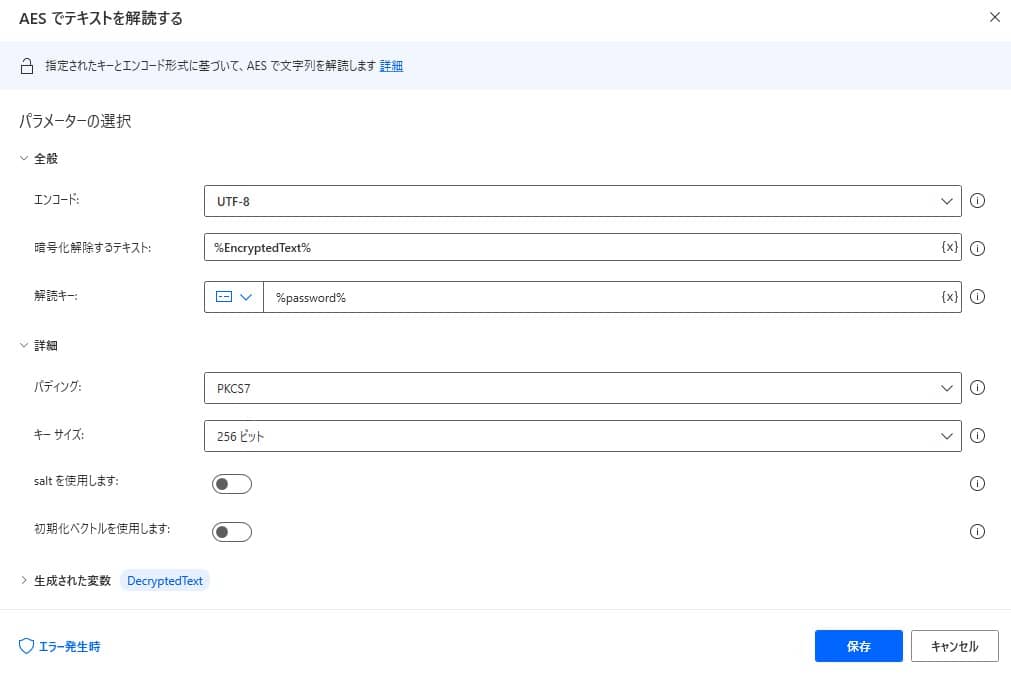
Encoding, Padding और Key size वही रखें जो एन्क्रिप्शन के समय रखे गए थे। अलग सेटिंग से डेटा सही तरह डिक्रिप्ट नहीं होगा। डिक्रिप्शन का नतीजा DecryptedText वेरिएबल में सेव होता है।
अगर एन्क्रिप्शन के समय एडवांस्ड सेटिंग्स में “Use salt” और “Use initialization vector” ऑन किए गए थे, तो डिक्रिप्शन के समय भी यही विकल्प ऑन करने होंगे, और एन्क्रिप्शन के समय बने salt और initialization vector की वैल्यू (Base64 फ़ॉर्मेट की स्ट्रिंग) देनी होगी।
सैंपल फ़्लो को कॉपी-पेस्ट करके लागू करना
Section titled “सैंपल फ़्लो को कॉपी-पेस्ट करके लागू करना”सैंपल के तौर पर, यहाँ एक ऐसा फ़्लो तैयार किया गया है जो टेक्स्ट डेटा को पहले एन्क्रिप्ट करता है और फिर उसी की (key) से उसे डिक्रिप्ट करता है।
नीचे दिया गया कोड कॉपी करके Power Automate Desktop की एडिटिंग स्क्रीन में पेस्ट करने पर संबंधित ऐक्शन जुड़ जाएँगे।
यह माना गया है कि ऊपर बताए गए तरीके से “password” नाम का एक इनपुट वेरिएबल पहले से मौजूद है।
SET TargetString TO $'''%'एन्क्रिप्ट किया जाने वाला टेक्स्ट'%'''Cryptography.EncryptText.EncryptTextWithAES Encoding: Cryptography.EncryptionEncoding.UTF8 TextToEncrypt: TargetString EncryptionKey: password PaddingMode: Cryptography.PaddingMode.PKCS7 KeySize: Cryptography.AESKeySize.Bits256 EncryptedText=> EncryptedTextCryptography.DecryptText.DecryptTextWithAES Encoding: Cryptography.EncryptionEncoding.UTF8 TextToDecrypt: EncryptedText DecryptionKey: password Padding: Cryptography.PaddingMode.PKCS7 KeySize: Cryptography.AESKeySize.Bits256 DecryptedText=> DecryptedTextफ़्लो चलाने पर संबंधित डेटा एन्क्रिप्ट होता है, और आप देख सकते हैं कि डिक्रिप्शन का नतीजा मूल डेटा से मेल खाता है।
Power Automate Desktop में खुद ऐक्शन जोड़कर लागू करना
Section titled “Power Automate Desktop में खुद ऐक्शन जोड़कर लागू करना”-
“Search actions” में “Decrypt text with AES” टाइप करें।
-
पैरामीटर इस तरह सेट करें।
%EncryptedText%वह वेरिएबल है जो सैंपल फ़्लो के एन्क्रिप्शन ऐक्शन से बनता है।पैरामीटर का नाम वैल्यू Encoding UTF-8 Text to decrypt %EncryptedText% Decryption key डिक्रिप्शन के लिए इस्तेमाल होने वाला पासवर्ड -
फ़्लो चलाने पर, दी गई स्ट्रिंग AES का उपयोग करके डिक्रिप्ट हो जाएगी।
संभावित एक्सेप्शन
Section titled “संभावित एक्सेप्शन”अगर डिक्रिप्शन की सेटिंग सही नहीं है, या टेक्स्ट में ऐसे अक्षर हैं जो सपोर्ट नहीं होते, तो डिक्रिप्शन के दौरान एरर आ सकती है।
हमारी सलाह है कि एरर-हैंडलिंग ब्लॉक पहले से लागू कर लें।