
क्लिपबोर्ड के साथ काम करना
Power Automate Desktop कीबोर्ड इनपुट को हार्डवेयर इनपुट के रूप में भेज सकता है, इसलिए यूज़र द्वारा किए जाने वाले कॉपी-पेस्ट जैसे काम दोहराए जा सकते हैं, लेकिन ऐक्शन का उपयोग करके क्लिपबोर्ड के साथ सीधे भी काम किया जा सकता है।
साथ ही, अगर फ़्लो में संवेदनशील जानकारी को संभाला जाता है, तो हो सकता है कि क्लिपबोर्ड में ऐसा डेटा रह जाए जिसे किसी और को नहीं दिखना चाहिए।
इस लेख में Power Automate Desktop में पहले से उपलब्ध, क्लिपबोर्ड के साथ काम करने वाले ऐक्शन का सार दिया गया है।
Get clipboard text
Section titled “Get clipboard text”इस ऐक्शन का उपयोग करने पर, ऐक्शन चलने के समय क्लिपबोर्ड में मौजूद टेक्स्ट डेटा एक वेरिएबल में सेव हो जाता है।
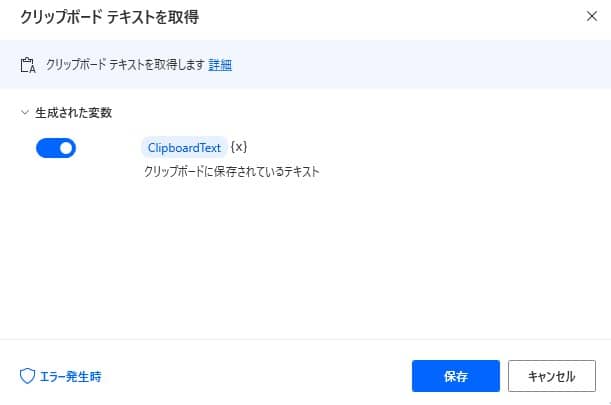
कभी-कभी क्लिपबोर्ड का कंटेंट प्राप्त न हो पाने की वजह से एरर आ सकती है, इसलिए एरर-हैंडलिंग ब्लॉक जैसी व्यवस्था से एरर के लिए पहले से तैयारी रखें।
Set clipboard text
Section titled “Set clipboard text”इस ऐक्शन का उपयोग करके क्लिपबोर्ड की वैल्यू को सीधे बदला जा सकता है।
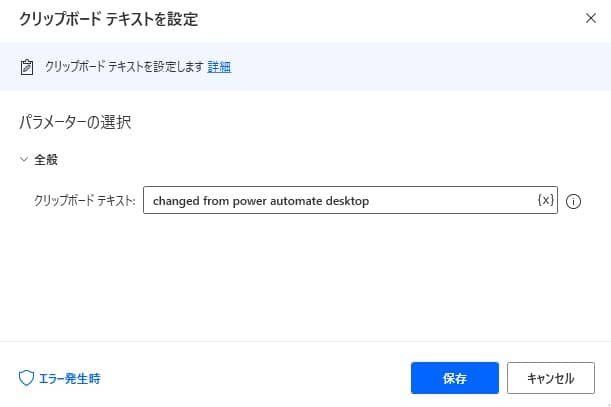
इस ऐक्शन में भी क्लिपबोर्ड का कंटेंट सेट न हो पाने की वजह से एरर आ सकती है।
Clear clipboard contents
Section titled “Clear clipboard contents”इस ऐक्शन का उपयोग करने पर, ऐक्शन चलने के समय क्लिपबोर्ड में मौजूद वैल्यू हटा दी जाती है।
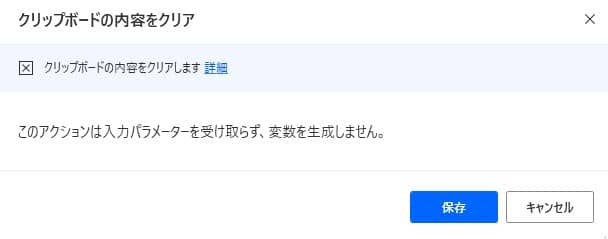
अगर इस ऐक्शन के बाद ऊपर बताया गया “Get clipboard text” चलाया जाए, तो आप देखेंगे कि वेरिएबल में एक खाली स्ट्रिंग सेव होती है।
ध्यान दें कि इस ऐक्शन में कभी एरर नहीं आती।