
लिस्ट बनाना
Power Automate Desktop में कई वैल्यू रख सकने वाले वेरिएबल को “लिस्ट” कहा जाता है।
इस लेख में लिस्ट बनाने का तरीका समझाया गया है।
“Create new list” ऐक्शन का विवरण
Section titled ““Create new list” ऐक्शन का विवरण”इस लेख में “Create new list” ऐक्शन का उपयोग किया गया है।
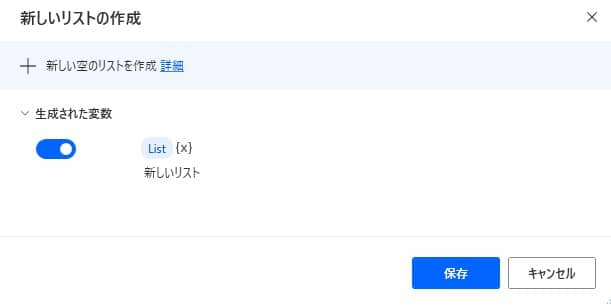
इस ऐक्शन में नीचे दिए गए पैरामीटर होते हैं।
| पैरामीटर का नाम | वैल्यू |
|---|---|
| Variables produced | नई बनाई जाने वाली लिस्ट का वेरिएबल नाम |
कॉपी-पेस्ट करके लागू करना
Section titled “कॉपी-पेस्ट करके लागू करना”सैंपल के रूप में, यहाँ एक ऐसा फ़्लो दिया गया है जो नई लिस्ट बनाकर उसमें तीन वैल्यू सेट करता है।
नीचे दिया गया कोड कॉपी करके Power Automate Desktop की एडिटिंग स्क्रीन में पेस्ट करने पर संबंधित ऐक्शन जुड़ जाएँगे।
Variables.CreateNewList List=> ListVariables.AddItemToList Item: 1 List: List NewList=> ListVariables.AddItemToList Item: 2 List: List NewList=> ListVariables.AddItemToList Item: 3 List: List NewList=> ListPower Automate Desktop में खुद ऐक्शन जोड़कर लागू करना
Section titled “Power Automate Desktop में खुद ऐक्शन जोड़कर लागू करना”- “Search actions” में “Create new list” टाइप करें।
- बनाई जाने वाली लिस्ट का वेरिएबल नाम सेट करके सेव करें। इससे कई वैल्यू रख सकने वाली लिस्ट डिफ़ाइन हो जाएगी।
JSON डेटा से लिस्ट डेटा बनाना
Section titled “JSON डेटा से लिस्ट डेटा बनाना”इस लेख में इस्तेमाल किए गए “Create new list” के अलावा, “Convert JSON to custom object” ऐक्शन का उपयोग करके भी लिस्ट डेटा बनाया जा सकता है।