
क्लिपबोर्ड का डेटा बदलना
Power Automate Desktop कीबोर्ड इनपुट को हार्डवेयर इनपुट के रूप में भेज सकता है, इसलिए यूज़र द्वारा किए जाने वाले कॉपी-पेस्ट जैसे काम दोहराए जा सकते हैं, लेकिन ऐक्शन का उपयोग करके क्लिपबोर्ड के साथ सीधे भी काम किया जा सकता है।
इस लेख में क्लिपबोर्ड की वैल्यू को सीधे बदलने का तरीका समझाया गया है।
इस्तेमाल होने वाला ऐक्शन
Section titled “इस्तेमाल होने वाला ऐक्शन”यहाँ “Set clipboard text” नाम के ऐक्शन का इस्तेमाल किया जाएगा।
“Set clipboard text” ऐक्शन का विवरण
Section titled ““Set clipboard text” ऐक्शन का विवरण”इस ऐक्शन में ये पैरामीटर होते हैं।
| पैरामीटर का नाम | वैल्यू |
|---|---|
| Clipboard text | क्लिपबोर्ड में सेट की जाने वाली स्ट्रिंग |
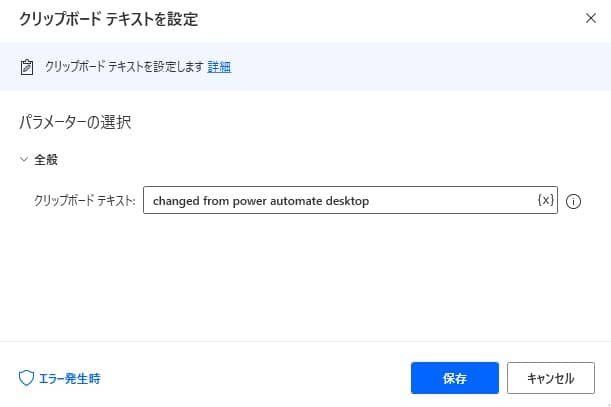
आप सीधे कोई स्ट्रिंग सेट कर सकते हैं, या किसी वेरिएबल में सेव वैल्यू सेट कर सकते हैं।
यह क्लिपबोर्ड वही है जिसे यूज़र आम तौर पर इस्तेमाल करता है, इसलिए ध्यान रखें कि अगर फ़्लो चलाने से पहले आपने कुछ भी क्लिपबोर्ड में कॉपी किया था, तो वह ओवरराइट हो जाएगा।
कॉपी-पेस्ट करके लागू करना
Section titled “कॉपी-पेस्ट करके लागू करना”सैंपल के तौर पर, यहाँ एक ऐसा फ़्लो तैयार किया गया है जो क्लिपबोर्ड में एक स्ट्रिंग सेट करता है और फिर सेट की गई स्ट्रिंग को एक वेरिएबल में सेव करता है।
नीचे दिया गया कोड कॉपी करके Power Automate Desktop की एडिटिंग स्क्रीन में पेस्ट करने पर संबंधित ऐक्शन जुड़ जाएँगे।
Clipboard.SetText Text: $'''changed from power automate desktop'''Clipboard.GetText Text=> ClipboardTextPower Automate Desktop में खुद ऐक्शन जोड़कर लागू करना
Section titled “Power Automate Desktop में खुद ऐक्शन जोड़कर लागू करना”-
“Search actions” में “Set clipboard text” टाइप करें।
-
पैरामीटर इस तरह सेट करें।
पैरामीटर का नाम वैल्यू Clipboard text changed from power automate desktop -
फ़्लो चलाने पर, ऐक्शन चलने के समय क्लिपबोर्ड की वैल्यू ओवरराइट हो जाएगी।
संभावित एक्सेप्शन
Section titled “संभावित एक्सेप्शन”अगर क्लिपबोर्ड का कंटेंट सेट करते समय कोई समस्या आती है, तो “Can’t set clipboard contents” एरर आती है।
हमारी सलाह है कि एरर-हैंडलिंग ब्लॉक पहले से लागू कर लें।